PowerPC MacからApple Siliconまで、クラシックなMac体験を届けるアプリを配布しています。なぜまだ使えるMacを捨てるのか。究極のエコは使い続けること。
Advisor - ノート型AIエージェント
古いIntel MacにClaudeとGeminiを連れてくる、軽量なターミナル+GUIエージェントです。
PPC Claude AgentがPowerPC/Tigerを対象にしているのに対し、Advisorはその後のIntel世代—現時点ではMavericks(10.9)〜High Sierra(10.13)—
を対象にしています。気軽な会話向けのノートモード、コーディングもできるターミナルモード、内容はターミナルモードですがより雰囲気を味わうハッカーモードがあります。もちろんノートモードのままコーディングを任せることもできます。標準のcurlが既にTLS 1.2に対応しているため、ツールチェーンの再構築なしでそのまま動きます。コマンド名はあえて中立なadvisorにしていて、会話中にプロバイダをいつでも切り替えられます。
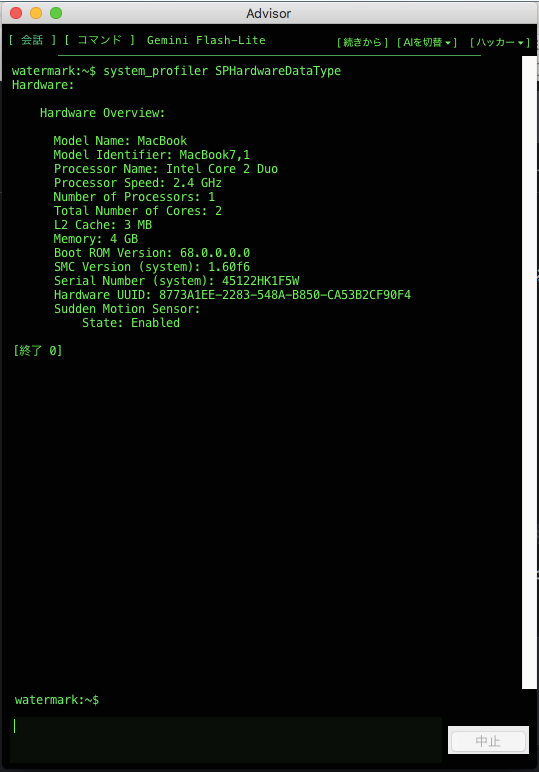
ハッカーモード — ブラウザの向こうじゃなく、本物のターミナルが動いています。ここでは実際にsystem_profilerを実行して、本当のハードウェア情報を読み取っています。
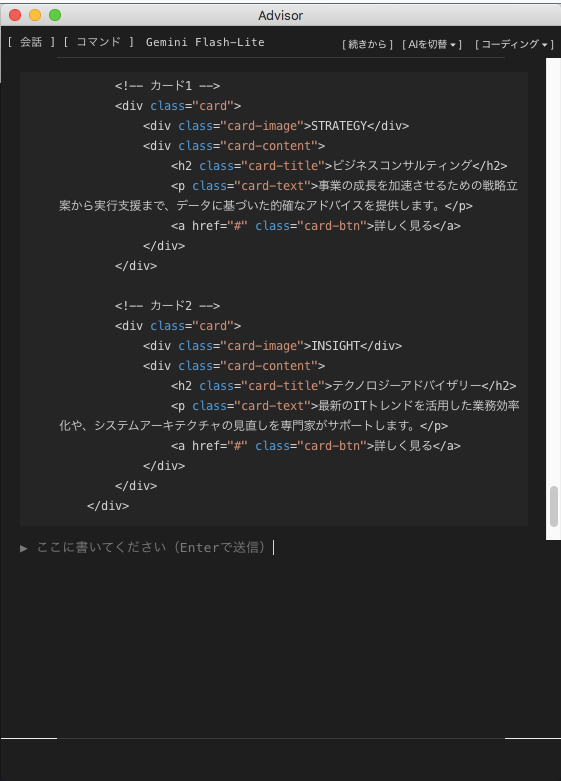
コーディングモード — HTML/CSSを実際に書いています。説明するだけではありません。
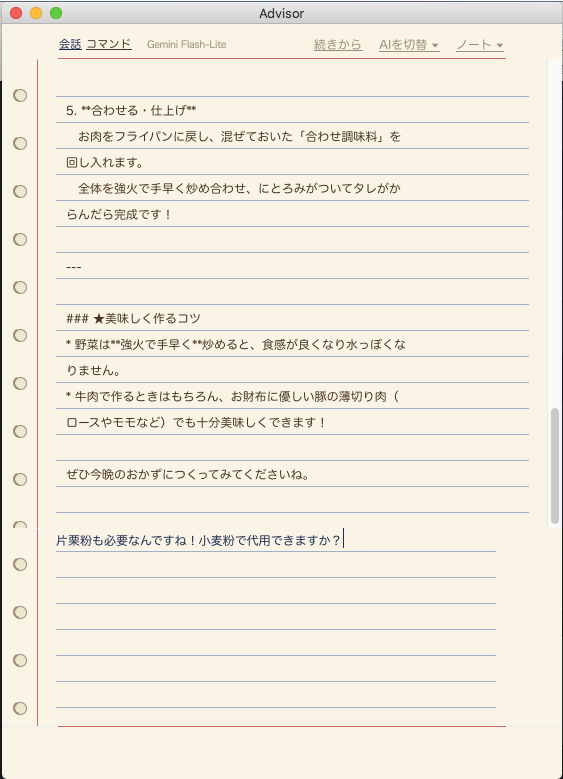
ノートモード — 既定の見た目。ただ話したいだけの時に。
なぜ作ったか
きっかけは、とある人から頂いたほとんど使わなくなった古いMacBook 2010年モデルでした。最初は「今どきのコーディングエージェントは、古いVSCode (High Sierraだと1.85までしか入りません)では動かないだろう」と思い込んでいたのですが、これは単純な勘違いでした。動くものもあります。
ただ、仮に動いたとしても、AIのAPIは決して安くありません。一度8000円分を3時間で使い切ったことがあります。せっかく古いMacを活かすなら、課金を気にせず気軽に使えるものにしたいと思いました。
そもそも目的も2つありました。ひとつは、ただの雑談相手というか、交換日記のようなものでもいい。誰にも見せない自分だけの日記みたいな、気軽に書いて話しかけられる存在が欲しかったこと。交換日記なんてそんな甘い記憶はないという方は、上司との赤字でダメ出しだらけの業務報告書のやり取りでも思い出してください。もうひとつは、せっかく AIを使うなら、ターミナルからサクッとコーディングの相談やファイル操作もできるようにしたかったこと。
「優しい相談相手」の顔と「賢く無機質なAI」の顔、そのAIの本質を1つのアプリで見せたい、というのがAdvisorの出発点です。GUIに「ノート」「コーディング」「ハッカー」という3つのテーマがあるのは、この2つの顔を行き来できるようにするためです。結局は「まだ捨てるなよ!使えるじゃん!もったいない」に行き着くんですけどね。
更新履歴
- 2026-09-21 — 初版公開(v0.1)。Claude(Anthropic)とGemini(Google)を切り替えて会話・コーディング相談ができるターミナル+GUIエージェント。ノート/コーディング/ハッカーの3テーマGUI、会話履歴の暗号化ローカル保存、日本語/英語自動切替(GUI・ターミナル・メニューバーまで)、APIキー登録もGUI上で完結。現時点ではMavericks(10.9)〜High Sierra(10.13)に対応(Snow Leopard〜Mountain Lionは未対応、今後の予定)
主な機能
- Claude(Anthropic)とGemini(Google、無料枠あり)を、会話の途中でもいつでも切り替え可能。
- ノート(既定)/コーディング/ハッカー(黒地に緑文字)の3テーマGUI。ヘッダーからいつでも切り替えられます。既定の「ノート」モードはチャットのフキダシ形式ではなく、質問と返事を1冊のノートに交互に書き足していくような見た目です。誰かとノートを1冊、順番に書き進めていく感覚に近いです。雑談専用というわけでもなく、モードを切り替えずにコーディングを頼むこともできます。コードがそのままノートのページに書き込まれていく様子は、ちょっと古めのHTML5の本を読み返しているような、不思議な気分になります。
- GUIを使わない人向けに、ターミナルから
advisorコマンドでも直接使えます。 - 会話履歴は暗号化してローカルに保存。パスフレーズを知らない人には読めないので、家族と1台のMacを共有していても安心です。
- 日本語/英語の自動切替—GUIの文言、ターミナルの出力、OS標準のメニューバーまで、Macのシステム言語設定に自動で追従します。
- APIキーの登録も初回起動時にGUI上で完結。ここでもターミナルは不要です。
インストール手順
advisor.zipを解凍し、中のAdvisorを「アプリケーション」フォルダ(またはDock)に置きます。- 最初の1回だけ、ダブルクリックではなく右クリック(またはcontrolキーを押しながらクリック)して「開く」を選び、「開発元が未確認のため…」という警告が出たらもう一度「開く」を押してください(有料のApple Developer ID署名をまだ行っていないための、想定内の警告です)。2回目以降は普通にダブルクリックで起動できます。
- 初回起動時にAPIキーの登録画面が出るので、案内に沿って進めてください。Geminiの無料枠なら今すぐ費用ゼロで始められます。
ターミナル派の方は、Releasesページからソース版のzipをダウンロードしてbash setup.shを実行してください。使うプロバイダの選択、キーの案内・保存、advisorコマンドの設置、bash補完の設置、Advisor.appのローカルビルドまで自動で行います。
APIキーについて(課金)
Advisor本体は無料ですが、実際にAIと会話するには、選んだプロバイダのAPIキーを利用者ひとりひとりが発行する必要があります。コードにAPIキーは一切含まれていません。Geminiのキーはaistudio.google.comで無料発行でき、クレジットカードの登録も不要です。Anthropicのキーはconsole.anthropic.comでの従量課金制で、claude.aiのサブスクリプションとは別のサイト・別の課金体系です。
対応環境
| 動作環境 | Intel Mac、Mac OS X 10.9(Mavericks)〜10.13(High Sierra) |
|---|---|
| 未対応 | Snow Leopard〜Mountain Lion(10.6〜10.8) — 今後対応予定。標準curlがTLS 1.0にも届かないため、ソースからのOpenSSL/curlビルドが別途必要です。 |
個人の趣味プロジェクトにつき無保証です。MITライセンス。詳しいソースコードやライセンスは上記のGitHubリポジトリをご覧ください。
GUI本体(advisor_gui.py、標準のtkinterのみで外部Pythonパッケージ不使用)は、ターミナルから使うのと同じ単一ファイルのPerlエージェント(agent/claude-agent.pl --gui)をサブプロセスとして起動し、標準入出力経由で1行1件のJSONをやり取りします。エージェント自身は、人間がターミナルで打っているのか、パイプの向こう側のGUIが打っているのかを一切区別しません—read_file/write_file/list_dir/run_shellの各ツールも、Claude⇔Geminiのプロバイダ変換も、どちらの経路でも同じように動きます。
特別な仕組みに頼らない暗号化履歴
各会話ファイルはランダムなマスター鍵で暗号化され、そのマスター鍵自体はパスフレーズ(と、任意で合言葉)で包んでkey.enc / key.recovery.encに保存します。どちらか一方でマスター鍵を取り出せるので、パスフレーズを忘れても履歴が失われるわけではありません。暗号化そのものはopenssl enc -aes-256-cbcへのシェルアウトで行っていて、High Sierra標準のLibreSSLがそのまま使えます。秘密は環境変数経由でopensslに渡し、
ps出力やコマンドライン、ディスクには一切出しません。High SierraのLibreSSLは-pbkdf2に対応していないため鍵導出はMD5ベースとやや弱めですが、平文でそのまま置くよりははるかに安全という位置づけです。
setup.shを一度も実行していなくてもGUIが起動できる。
元々GUIは、setup.shが生成するラッパー~/bin/advisorが既に存在する前提で、無ければそのままエラーになっていました。今は、そのラッパーが無ければ同梱のclaude-agent.pl/
models.txtを~/claude-buildに自動配置してPerlエージェントを直接起動するフォールバック経路を追加し、さらにAPIキーも未登録であれば、通常のチャット画面の代わりにオンボーディング画面(プロバイダを選ぶ
→ ボタン一つでキー取得ページを開く → 貼り付け → 実際のAPIに投げて疎通確認)を表示するようにしました。スタンドアロン版のAdvisor.appとこのフォールバック経路の組み合わせで、「アプリをダブルクリック」から「AIと会話」まで、一度もターミナルを開かずに到達できます。
ソースコードはGitHubにあります。
このアプリへのひとこと
不具合報告・要望は、非公開で開発者に直接届きます。個人プロジェクトのため、返信できないことがあります。